環境認証MPS-ABCの参加者がオンライン記録を行う方法について解説するページです。
ここにない情報や、担当者・圃場面積など登録情報の変更はMPSジャパン株式会社までご連絡ください。
●基本操作:ログイン、日付選択、日本語翻訳1
●使用量の記録:農薬、肥料、エネルギー、燃料、かん水、データ送信
●その他の操作:栽培面積、パスワード、認証書とロゴマーク、環境負荷のレビュー、記録のダウンロード
基本操作
●ログインして記録画面を開く
●日付指定のためのカレンダーの操作方法
●日本語変換の方法と注意点
ログインして記録画面を開く
MPSオランダ本部のホームページを開き、右上の「Login」→「Customer Portal」をクリックします。ログインページが開きますのでユーザー名とパスワードを入力し、「Log in」ボタンをクリックしてMPSカスタマーポータルにログインします。
ユーザー名やパスワードを忘れてしまった場合や、正常にログインができない場合はMPSジャパンまでご連絡ください。


ログイン後に上のような画面が現れる場合、下の組織名を選択してください。
組織の選択を間違えた場合、使用量の記録ができないことがあります。カスタマーポータル右上のボタンから「Settings」メニューを開き、「Switch company」をクリックして組織を選択し直してください。移行画面が現れるので、左上の「Back to the portal」ボタンをクリックすればカスタマーポータル画面に戻ります。

カスタマーポータルの左側アイコンにカーソルを置くとメニューが開きます。使用量の記録画面を開くには「+ Recording usage」をクリックします。

日付指定のためのカレンダーの操作方法
日付表示の右側のボタンをクリックすると当月のカレンダーが開きます。左右の三角をクリックすれば前後の月に切り替わります。
上の年月の表示をクリックすると画面が切り替わり、当年の月を選択できます。この画面でさらに年の表示をクリックすると、年選択の画面に切り替わります。

日本語変換の方法と注意点
オンライン記録を行うページは6言語(オランダ語、英語、ドイツ語、スペイン語、フランス語、イタリア語)を切り替えることができます。日本語の表示にするためには、ブラウザに備わっている翻訳機能を利用します。

できるだけ英語表記の画面に慣れていただきたいのですが、それまでは言語を切り替えて元の表示を確認しながら入力を行なってください。
言語の切り替えはブラウザのアドレスバーの右側にある「aあ」や「G文」のアイコンをクリックし、「元の言語」や「英語」を選択します。

自動翻訳機能による翻訳間違いの例:

曜日の省略形を誤訳

ローマ字で登録された資材名を誤訳

日本語で登録された資材名を誤訳


アイコンに付けられた名称を翻訳して表示

「Gas oil(ガソリン)」を「軽油」と誤訳する重大な間違い
使用量の記録
●農薬の使用を記録する
●肥料の使用を記録する
●電気やガスの使用量を記録する
●石油やプロパンガスの使用量を記録する
●かん水の使用量を記録する
●データの送信状況を確認する
農薬の使用を記録する
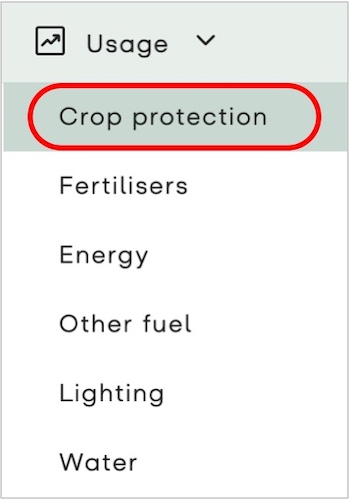
左のメニュー「Usages」を開いて「Crop protection」を選択します。

これまでの使用量記録の一覧が表示されています。上部の「+Record」をクリックして新規の記録を作成します。過去の記録を編集・コピー・削除することもできます。
(コピーを作成すると資材名・使用量・使用した作物はそのままで、今日の日付に変更された新しい記録作成画面が開きます。作物の情報が変更されている場合はエラーになりますので、作物をいったん削除し、選択し直してください。)
以下の手順で新規の記録を作成します。

① 日付を選択します。
カレンダーの操作方法はこちら→
必要に応じて散布水量やコメントを入力します。これらは任意です。
② 使用した農薬をリストから選択します。リストの表示方法の切り替えや、ページの変更、検索ボックスなどを活用して目的の農薬を表示し、「>>」をクリックして選択します。農薬名を日本語で表示する方法についてはMPSジャパンにお問い合わせください。
③ 選択した農薬が右側に表示されますので、使用量をg、ml単位で入力します。
②、③を繰り返して複数の農薬を記録できます。
④ 「>>」をクリックして使用した作物を選択します。全ての作物、施設または露地圃場の全体、複数の作物を選択することもできます。
⑤ 「Save」をクリックして記録を保存します。
⑥ 圃場周辺の除草や資材の消毒など、作物以外で農薬を使用した場合は、栽培に関係ない使用にチェックを入れます。そのとき、使用量入力欄の下に⑦の使用目的の入力欄が表示されますので、「除草」や「消毒」のように何かしら入力します。これは日本語で大丈夫です。
肥料の使用を記録する
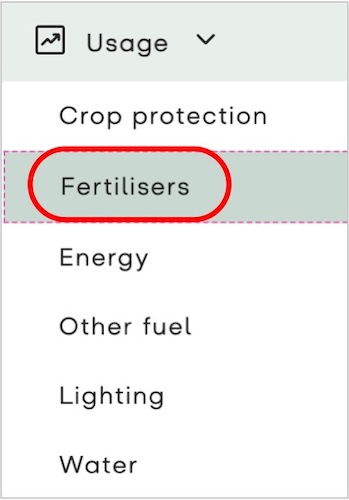
左のメニュー「Usages」を開いて「Fertilisers」を選択します。

これまでの使用量記録の一覧が表示されています。上部の「+Record」をクリックして新規の記録を作成します。過去の記録を編集・コピー・削除することもできます。
(コピーを作成すると資材名・使用量・使用した作物はそのままで、今日の日付に変更された新しい記録作成画面が開きます。作物の情報が変更されている場合はエラーになりますので、作物をいったん削除し、選択し直してください。)
以下の手順で新規の記録を作成します。

① 日付を選択します。
カレンダーの操作方法はこちら→
必要に応じてコメントを入力します。これは任意です。
② 使用した肥料をリストから選択します。リストの表示方法の切り替えや、ページの変更、検索ボックスなどを活用して目的の農薬を表示し、「>>」をクリックして選択します。農薬名を日本語で表示する方法についてはMPSジャパンにお問い合わせください。
③ 選択した肥料が右側に表示されますので、使用量をkg、ℓ単位で入力します。
②、③を繰り返して複数の肥料を記録できます。
④ 「>>」をクリックして使用した作物を選択します。全ての作物、施設または露地圃場の全体、複数の作物を選択することもできます。
⑤ 「Save」をクリックして記録を保存します。
⑥ 花壇や庭木への施肥など、作物以外で肥料を使用した場合は、栽培に関係ない使用にチェックを入れます。そのとき、使用量入力欄の下に⑦の使用目的の入力欄が表示されますので、「花壇」や「庭木」のように何かしら入力します。これは日本語で大丈夫です。
電気やガスの使用量を記録する
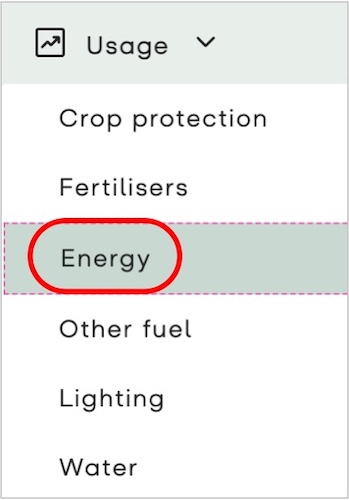
左のメニューUsages」を開いて「Energyを選択します。

登録されている電気やガスのメーターと、前回記録した使用量と日付が表示されています。左側の「+」をクリックして新規の記録を作成します。
複数のメーターが登録されている場合は、メーターそれぞれで使用量を記録します。メーターの作成や停止についてはMPSジャパンへご連絡ください。
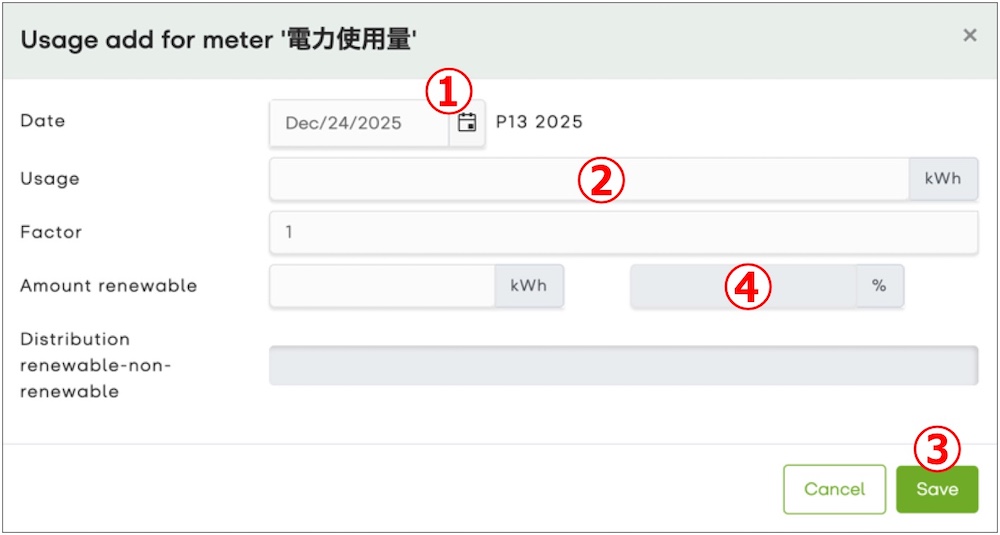
以下の手順で新規の記録を作成します。
① 日付を選択します。
カレンダーの操作方法はこちら→
電力会社の検針表に基づいて記録する場合は検針日を選択します。
② 使用量を入力します(電力の場合はkwh単位)。
③ 「Save」をクリックして記録を保存します。
④ 水力・太陽光・風力などの再生可能発電の比率が分かっている場合はここに%を入力します。これは任意です。審査の際に電源構成比率の証明が必要となります。
石油やプロパンガスの使用量を記録する
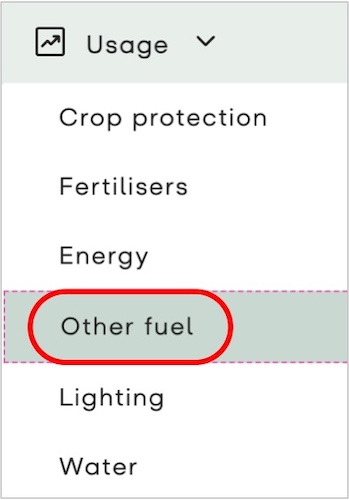
左側のメニュー「Usage」を開いて「Other fuel」を選択します。

これまでの使用量記録の一覧が表示されています。上部の「+Record」をクリックして新規の記録を作成します。過去の記録を編集・削除することもできます。
以下の手順で新規の記録を作成します。

① 日付を選択します。石油タンクへの給油日やプロパンガスの購入日を選択してください。
カレンダーの操作方法はこちら→
② この欄をクリックするとリストが表示されるので、記録する燃料の種類を選択します。
下の表を参考にしてMPSコードをもとに選択してください。
日本語に自動翻訳していると燃料名が誤訳される場合があります。
翻訳言語の切り替え方法などはこちら→
③ 選択した燃料が下に表示されますので、それぞれの入力単位に従って使用量を入力します。
②、③を繰り返して複数の燃料を記録できます。
④ 「Save」をクリックして記録を保存します。

かん水の使用量を記録する
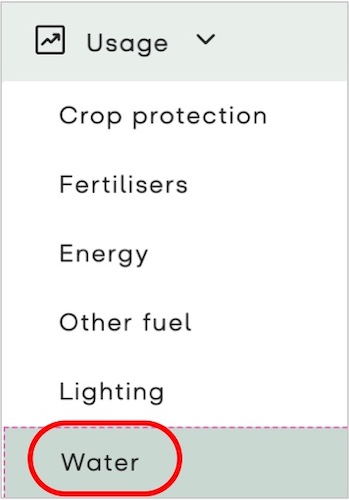
左側のメニューから「Usage」をクリックして開き「Water」を選択します。

登録されている水量メーターと、前回記録した使用量と日付が表示されています。
左側の「+」をクリックして新規の記録を作成します。
複数のメーターが登録されている場合は、メーターそれぞれで使用量を記録します。メーターの作成や停止についてはMPSジャパンへご連絡ください。
以下の手順で新規の記録を作成します。
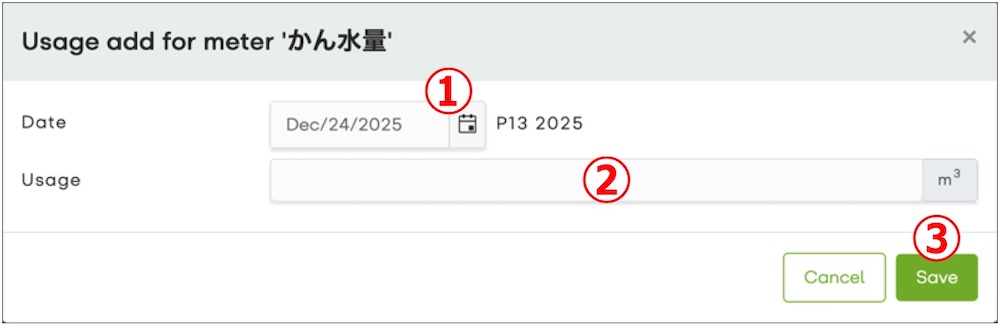
① 日付を選択します。かん水はMPS1期分(4週間)の使用量を記録しますので、各MPS期の最終日を選択することを推奨します。
カレンダーの操作方法はこちら→
MPSカレンダーはごちら→
② かん水量を立法メートル単位で入力します。
③ 「Save」をクリックして記録を保存します。
データの送信状況を確認する
記録されたデータはMPS期の終了後、1週間のデータ登録週を経て、翌週の月曜日に自動的に送信されます。
このとき、農薬と肥料のどちらも使用記録がない場合、まだ記録が終了していないものと判断され送信されません。そのためデータの送信状況を確認して手動で送信を行なってください。
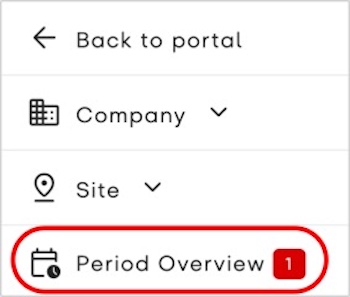
左側のメニューから「Period Overview」をクリックします。

各MPS期の記録状況とデータの送信状況の一覧が表示されています。一番上の行は現在進行中のMPS期なので無視してください。
2行目以降で「Record finished?(記録完了?)」の列に「Yes/No(はい/いいえ)」のボタンが表示されているMPS期のデータはまだ送信されていません。「Yes(はい)」をクリックしてデータを送信状態にしてください。
「Status(ステータス)」の列が「Confirmed(完了)」となっているMPS期はデータ送信済みですが、この期間に使用量記録を追加したり、記録内容を編集・削除したりすることができます。その場合、作業後にページを閉じれば修正した内容が自動的に送信されます。
ステータスが「Blocked for audit(審査のためブロック)」になっているMPS期のデータを参加者が修正することはできません。審査の中で修正点が見つかった場合、審査員による修正が行われます。
その他の操作
●作物の栽培面積を変更する
●新しいパスワードを設定する
●認証資格文書や参加者マークをダウンロードする
●使用実態を振り返り改善点を見出す
●記録した内容をダウンロードする
作物の栽培面積を変更する
栽培面積など作物の情報は農薬・肥料の使用記録と紐付けされて保存されます。そのため、使用記録の日付以前の栽培面積は変更できません。他にもプロット内の栽培面積の合計はプロットの面積を超えてはならない、サイト内のプロット面積の合計はサイトの面積を超えてはならない、などの制限があり複雑です。
細かな変更までは反映せず、栽培シーズンが切り替わるタイミングでまとめて変更するようにしてください。
うまくゆかなかったり難しかったりする場合はMPSジャパンにお問い合わせください。

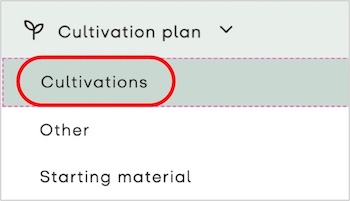
左側のメニューから「Cultivation plan」をクリックして開き「Cultivations」を選択します。

施設・露地のプロットごとに、栽培中の作物が表示されています。日付を変更すれば過去および将来の栽培状況を表示できます。
プロット内の作物にカーソルを合わせるとメニューが開きます。「Edit area」をクリックすればその作物の面積を変更できます。
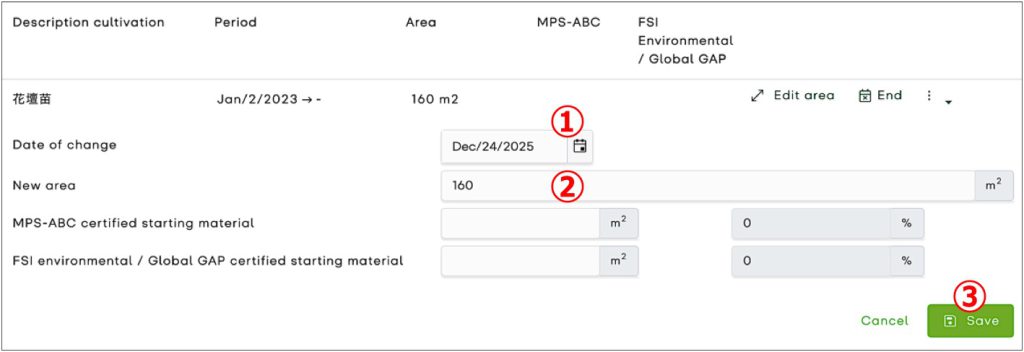
① 栽培面積を変更する日付を選択します。
カレンダーの操作方法はこちら→
② 変更後の面積を入力します。
③ 「Save」をクリックして保存します。
すでに変更日以降の作物に農薬・肥料の使用記録が紐づけられている場合や、変更後に栽培面積の合計がプロットの面積を超えてしまう場合にはエラーとなります。使用記録およびプロットの空き面積を確認し、以下の方法をお試しください。
変更日以降に栽培と紐づけられている使用記録がある場合:変更日を使用記録の日付以降にするか、該当する使用記録をいったん削除して面積変更後にあらためて作成する。
栽培面積の合計がプロットの面積を超えてしまう場合:プロット内の他の作物で栽培面積の縮小や栽培の終了を行なっていないものがあれば実施し、空き面積を作成してから栽培面積の変更を行う。プロットの面積自体を変更する必要がある場合はMPSジャパンにご連絡ください。
その作物の栽培を終了するには、先ほどのメニューで「End」をクリックします。

① 栽培面積を終了する日付を選択します。
カレンダーの操作方法はこちら→
② 「Save」をクリックして保存します。
すでに終了日以降の作物に農薬・肥料の使用記録が紐づけられている場合はエラーとなります。使用記録の日付または栽培終了日のどちらかを調整してください。

新規の栽培を作成するには、画面右側に並んだ作物情報から該当するものをプロットの空きスペースにドラッグ・アンド・ドロップします。

① その作物・栽培を表す名称を記入します。これは日本語で大丈夫です。
② 栽培を開始する日付を選択します。将来の栽培計画も作成できます。
カレンダーの操作方法はこちら→
③ すでに栽培終了日が決まっている場合はここに入力します。実際に終了してから後で入力しても構いません。
④ 栽培面積を入力します。
⑤ MPS-ABC認証を取得している種苗会社から購入した種苗を使用した場合、その比率を入力します。任意ですが、使用比率に応じて認証資格ポイントが付与されます。ただしその場合、「Starting material」に購入記録を入力する必要があります。詳しくはMPSジャパンにお問い合わせください。
⑥ 「Save」をクリックして保存します。
新規の栽培を追加したことで栽培面積の合計がプロットの面積を超えてしまう場合はエラーとなります。プロット内の他の作物で栽培面積の縮小や栽培の終了を行なっていないものがあれば実施し、空き面積を作成してから新規の栽培を作成してください。プロットの面積自体を変更する必要がある場合はMPSジャパンにご連絡ください。
新しいパスワードを設定する
ユーザー名やパスワードを忘れてしまった場合はMPSジャパンにご連絡ください。MPSジャパンは記録システムの設定や操作のサポートのため、参加者のユーザー名・パスワードをお預かりしています。
また、担当者別に複数のアカウントを作成できますので、ご希望であればMPSジャパンにご連絡ください。新規のアカウントの作成後は、以下の手順でパスワードを設定してください。

MPSオランダ本部のホームページを開き、右上の「Login」→「Customer Portal」をクリックします。ログインページが開きますので「Request password(パスワードのリクエスト)」をクリックします。

パスワードのリクエスト画面で新規アカウントのユーザー名として登録しているメールアドレスを入力し、「Request(リクエスト)」をクリックします。

しばらくすると入力したメールアドレスにパスワード設定用のメールが届きます。「その他のメール」や「迷惑メール」フォルダに分類されてしまうことがあるので、
差出人:Noreply MPS
タイトル:Request your password on …
というメールを探してください。
メール本文中の「here」をクリックするとパスワードの設定画面が開きます。

パスワードは半角8文字以上、アルファベット大文字(A-Z)・小文字(a-z)・数字(0-9)・記号(!?$%&など)の中から3種類を組み合わせる必要があります。新しいパスワードを入力し、確認のためもう一度同じパスワードを入力して、「Modify(変更)」をクリックすれば設定完了です。
利用しているアカウントが一つだけでパスワードの変更をされた時は、管理のため必要ですのでMPSジャパンにもお知らせください。
認証資格文書や参加者マークをダウンロードする
MPS-ABC参加者自身の認証資格に関する文書をダウンロードすることができます。


文書の1ページ目は認証資格を証明する認証書として利用することができます。
2ページ目以降には認証資格の詳細や使用量の実績などがまとめられています。

認証資格文書はカスタマーポータル右側のダウンロードボタンをクリックし、「Download certificate(認証のダウンロード)」をクリックすればダウンロードされます。MPS-ABCの認証資格は年4回更新されますので、常に最新の認証資格を確認してください。
認証資格の対象期間を変更することで過去の認証資格文書をダウンロードできますが、何年も前の認証資格の確認は下の「MY-MPS」画面から行なってください。
カスタマーポータル上部のメニューで「Certificate(認証)」をクリックすれば「MY-MPS」画面へ移動します。この画面から過去の認証資格文書や参加者ロゴマークがダウンロードできます。

① 認証資格文書の対象期間を選択します。過去のものはその年のMPS第1期〜第13期を対象とした文書が選択できます。
② 認証資格文書をダウンロードします。
③ クリックすると参加者ロゴマークのダウンロード用ショートカットが画面の下に表示されます。
④ 画像ファイルの形式を選んで参加者ロゴマークをダウンロードします。JPEG形式は画面表示や簡易な印刷用、EPS形式は印刷業者向けです。

MPS参加者ロゴマークは広告資料(名刺、ウェブサイト、パンフレットなど)や花き製品の出荷用資材(スリーブ、ラベル、出荷箱など)に使用できます。色の変更は自由ですが、もとの緑色に近い色が推奨されています。
日本のMPS-ABC参加者の方々には、国産花きであることを明確にするためにMPSジャパンの「環境を考えたお花」ロゴと並べて表示していただくことをお勧めします。
「環境を考えたお花」ロゴはこちら→
使用実態を振り返り改善点を見出す

カスタマーポータルのホーム画面には最新の認証資格ランクと認証ポイント、農薬や肥料など項目別のポイント一覧が表示されています。最大配点との比較で低い項目を中心に改善することで、バランスの良い環境対策が実現できます。

作物保護剤(農薬)・エネルギー・肥料は全世界のMPS-ABC参加者の使用実績をもとに使用量の基準値(上限と下限)が設定され、基準値との比較によりポイントが算出されます。基準値と自身の使用量がグラフ表示されていますので、どの程度の違いがあるのか視覚的に理解できます。
自身の使用実績についてより詳細な情報を確認するには、上のメニューで「Data insight(データの洞察)」をクリックします。

グラフ右上のボタンをクリックすると、表の表示に切り替わります。表には具体的な農薬・肥料の資材名と、使用量(成分換算)が示されていますので、どの農薬・肥料が評価に影響しているのか確認できます。

農薬はMPS-MIND別の使用量と、それらを統合した「MINDインパクトスコア」のグラフがあります。
記録した内容をダウンロードする
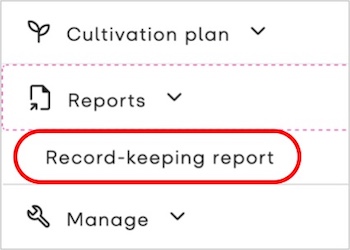
入力した使用記録をエクセル形式のデータとして取り出すことができるので、農薬や肥料の使用履歴の作成や、生産コスト分析などに利用できます。左側のメニューから「Reports(レポート)」→「Record-keeping report(記録保持レポート)」をクリックします。

データをダウンロードする期間(開始日と終了日)および項目(農薬、エネルギー、肥料など)を選択し、上部の「Export to excel(エクセルにエクスポート)」をクリックすれば、エクセルファイルがダウンロードされます。
対象期間を長くするとダウンロードに時間がかかりますので、必要な範囲を指定してください。
農薬の有効成分名の表示や、除草剤など栽培と関係ない使用のデータも対象にするなどの設定もできます。特定の作物や栽培を指定し、それらに使用した農薬や肥料のみをダウンロードすることもできます。
作物の栽培情報を細かく登録し、より詳細に使用量を記録しておけば、出荷本数・売上・資材価格などの情報と組み合わせることで、1本あたりの生産コストや粗利の計算など経営分析に利用することができます。
データの利用方法についてもMPSジャパン株式会社にご相談ください。